jueves, 18 de febrero de 2016

Instalar stack gráfico LTS-Wily en Ubuntu 14.04.3 y Linux Mint 17.3

Ya está disponible el stack gráfico de Ubuntu 15.10 Wily Werewolf para las versiones LTS de Ubuntu y Linux Mint. Esto es: librerías de la última versión de Ubuntu, como Mesa y Xorg, han sido adaptadas (o backporteadas) a la versión de soporte a largo plazo de este sistema operativo y sus derivados.

Con estas librerías mejoramos la compatibilidad con distintos dispositivos, y en particular con los chips gráficos y tarjetas de vídeo de NVIDIA, AMD o Intel. Si usas los controladores privativos, no notarás mejora alguna. Pero quienes usamos los drivers libres (los que vienen preinstalados) tenemos especial interés en las librerías Mesa 11.0 y su reciente soporte para OpenGL 4.0 y 4.1.

La manera más sencilla de instalar este stack gráfico es escribiendo lo siguiente en la terminal (probado en Ubuntu 14.04.3 y Linux Mint 17.3):
sudo apt-get install xserver-xorg-lts-wily libgles1-mesa-lts-wily libgles2-mesa-lts-wily libgl1-mesa-glx-lts-wily libgl1-mesa-glx-lts-wily:i386 libglapi-mesa-lts-wily:i386 libegl1-mesa-lts-wily libwayland-egl1-mesa-lts-wily xserver-xorg-video-all-lts-wily
Nos dirá que desinstalará los paquetes viejos. Aceptamos y esperamos a que se produzca la instalación. Una vez terminada, reiniciamos el equipo y listo.

Cualquier duda, me pueden dejar un comentario. Saludos.

lunes, 8 de diciembre de 2014

[MINT/MATE] Problemas con acentos (tildes): solución

Luego de instalar Linux Mint 17.1 he observado que tenía problemas para lograr colocar tildes a las letras. Habiendo configurado el teclado en Español y todo, no lograba hacerlo. Cada vez que quería escribir "á" terminaba escribiendo "´a".

Es así que decidí buscar solución. La encontré, y la comparto:

1) En el Centro de control de Linux Mint, nos vamos a la opción Teclado, luego vamos a la pestaña Distribuciones y nos aseguramos de que nuestro idioma sea el Español de España (hay gente que usa el Latinoamericano según su modelo de teclado, no es mi caso). Si seguimos sin poder tildar, vamos al siguiente paso.
2) En el Centro de control de Linux Mint, vamos a Input Method y hacemos clic en OK cuando nos aparezca la ventana emergente. Ahora seleccionamos Yes, para confirmar que queremos cambiar la configuración. Nos darán un listado de opciones, de los cuales yo tenía seleccionado xim y lo tuve que cambiar a default para solucionar el problema. Le damos en OK dos veces, reiniciamos sesión, y ya deberían funcionar los tildes.

jueves, 3 de julio de 2014

[UBUNTU] Overclock permanente en GPU nVidia

Muchos se preguntan cómo hacerle para lograr un overclock permanente en una GPU nVidia usando Linux. Y es algo que yo también me pregunté, lo logré, y ahora te voy a explicar cómo hacerlo.

Según Wikipedia, un overclock es una práctica que "pretende alcanzar una mayor velocidad de reloj para un componente electrónico (por encima de las especificaciones del fabricante). La idea es conseguir un rendimiento más alto gratuitamente, o superar las cuotas actuales de rendimiento, aunque esto pueda suponer una pérdida de estabilidad o acortar la vida útil del componente. Overclock es un anglicismo de uso habitual en informática que literalmente significa sobre el reloj, es decir, aumentar la frecuencia de reloj de la unidad central de procesamiento."

Teniendo esto en cuenta, y que sólo es un procedimiento recomendado para gente con algún conocimiento sobre el tema, ya podemos preguntarnos: ¿cómo se activa el overclock de estas GPUs en Linux?

Antes que nada hay que decir que debemos tener instalados los drivers privativos de nVidia, ya sea los del Centro de Software de Ubuntu o los que se encuentran en la página web oficial de la empresa. Ahora sí, vamos a lo nuestro.

El archivo xorg.conf es aquel que se encarga de establecer las configuraciones básicas de los componentes del hardware con los que interactuamos con la PC. Tenemos que decirle a ese archivo que nos habilite a hacerle overclock a nuestra tarjeta gráfica. Eso se hace de la siguiente manera:

1) Abrimos la terminal (suele estar en la categoría de Accesorios en la mayoría de los entornos de escritorio).

2) Damos la orden para abrir el archivo xorg.conf con nuestro editor de textos y permisos root:
sudo mousepad /etc/X11/xorg.conf 
Deberemos reemplazar la palabra mousepad -que es el editor de textos de XFCE- por el nombre del nuestro: gedit en caso de Gnome y Unity, kwrite en caso de KDE, y leafpad para LXDE.

3) Una vez dentro, deberemos buscar la sección correspondiente a nuestra tarjeta gráfica. En mi caso, aparece casi al final del archivo escrito de la siguiente manera:
Section "Device"
    Identifier     "Device0"
    Driver         "nvidia"
    VendorName     "NVIDIA Corporation"
EndSection
4) Lo que hay que hacer es añadir la línea Option "CoolBits" "1" justo antes del final de la sección, quedando así:
Section "Device"
    Identifier     "Device0"
    Driver         "nvidia"
    VendorName     "NVIDIA Corporation"
    Option "CoolBits" "1"
EndSection
5) Guardamos y reiniciamos el sistema.

6) Ahora podremos ver que se añadió una opción nueva en el panel de configuraciones de nVidia llamada Clock Frequencies, a través del cual podremos modificar las frecuencias de reloj de la GPU en sí, y su memoria.
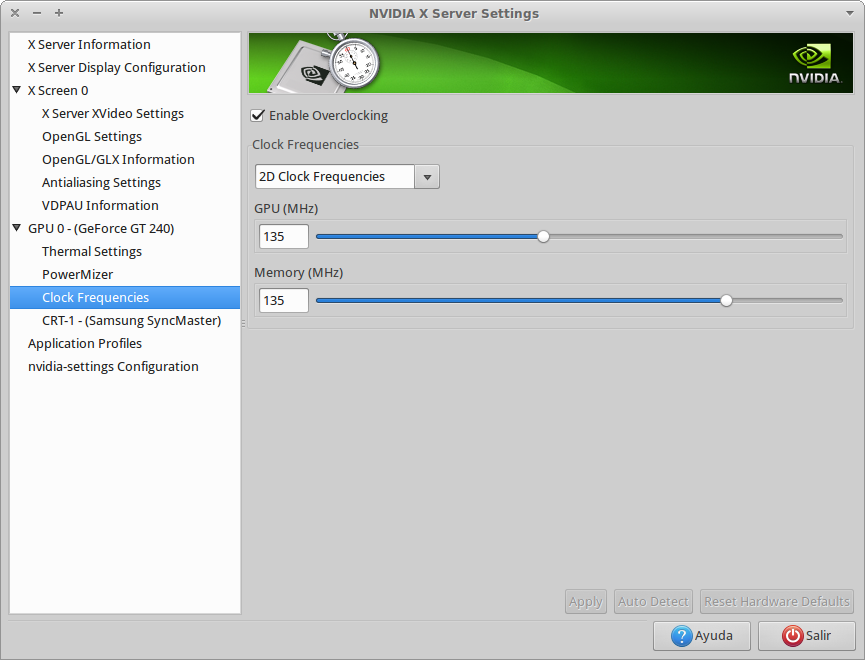
Clock Frequencies aparece en el panel


Los valores que nos interesan son los que están en la pestaña que dice 3D Clock Frequencies, que son los que nos permiten mejorar el rendimiento 3D de nuestra GPU.

7) En la pestaña mencionada veremos los valores de la GPU y su memoria, medidos en MHz. Además, hay un botón que dice Auto Detect, el cual en teoría nos dará los valores máximos recomendados para nuestra tarjeta. El problema es que muchas veces dichos valores resultan inestables y problemáticos, por lo que personalmente recomiendo no darle demasiada importancia.
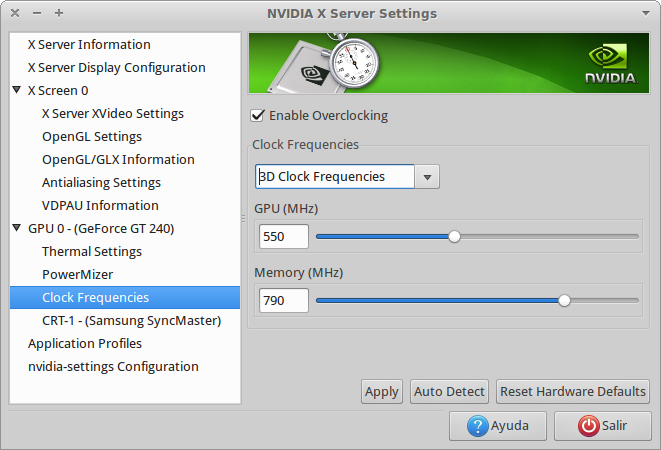
Valores predeterminados en una GeForce GT 240


8) Ajustamos cuidadosamente los valores, sin exagerar en ninguno. Recomiendo ir haciendo pequeños cambios y comprobar estabilidad y temperatura hasta encontrar las frecuencias ideales. Además, será mejor así ya que cuando hagamos que el overclock se active al iniciar nuestra sesión, no nos encontraremos con ninguna "sorpresa" en ese sentido. Hacemos clic en Apply para aplicar los cambios.
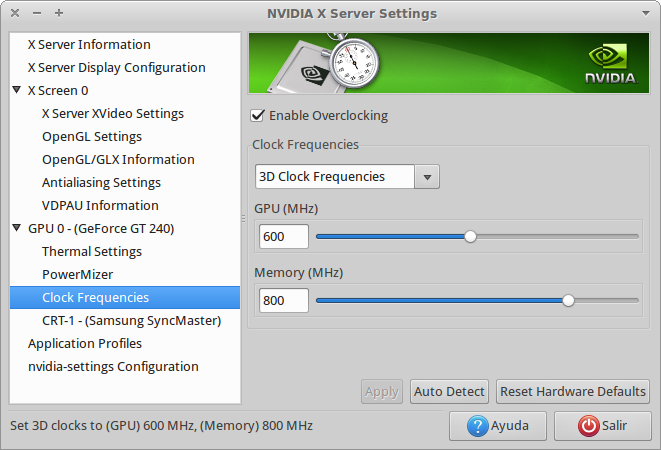
Valores modificados en una GeForce GT 240
 9) Si te convenció el rendimiento y la estabilidad de la tarjeta, podemos crear un script que aplique las frecuencias modificadas cada vez que iniciemos nuestra sesión, así no tendremos que volver a hacerlo manualmente.

10) Vamos a abrir nuestro editor de textos (no, no hay que abrir el LibreOffice. Me refiero al editor básico de textos que venga con tu entorno) y crear un archivo llamado overclockocomoloquierasllamar.sh (si no estás familiarizado con bash, te comento que el .sh al final es obligatorio) en el directorio de tu preferencia. Si te sirve de idea, yo lo metí en la carpeta /home/usuario/.nv que se crea al instalar los drivers. En dicho archivo escribimos lo siguiente:
#!/bin/bash
nvidia-settings -a [gpu:0]/GPUOverclockingState=1
nvidia-settings -a [gpu:0]/GPU3DClockFreqs=600,800
La primera línea lo que hace es "avisar" al sistema de que se trata de un archivo bash. La segunda activa la opción del overclock, y la tercera es la que establece las frecuencias del overclock. Los valores 600 y 800 los debes reemplazar por los tuyos, GPU y Memoria respectivamente en ese orden.

11) Guardamos los cambios y hacemos ejecutable el archivo que creamos, para que el sistema lo pueda ejecutar. En el entorno XFCE, que es el que estoy usando ahorita, hacemos un clic derecho sobre el archivo y vamos a la opción Propiedades>Permisos>Programa y marcamos la opción que dice Permitir que este archivo se ejecute como programa.

12) Ahora resta añadir el script a la lista de autoarranque de aplicaciones. Nuevamente para XFCE, el procedimiento es el siguiente: abrimos el Administrador de configuración>Sistema>Sesión e inicio>Autoarranque de aplicaciones>Añadir.

Colocamos el Nombre que queramos, y en Comando buscamos la ruta del archivo que habíamos creado. Hacemos clic en Aceptar y cerramos.
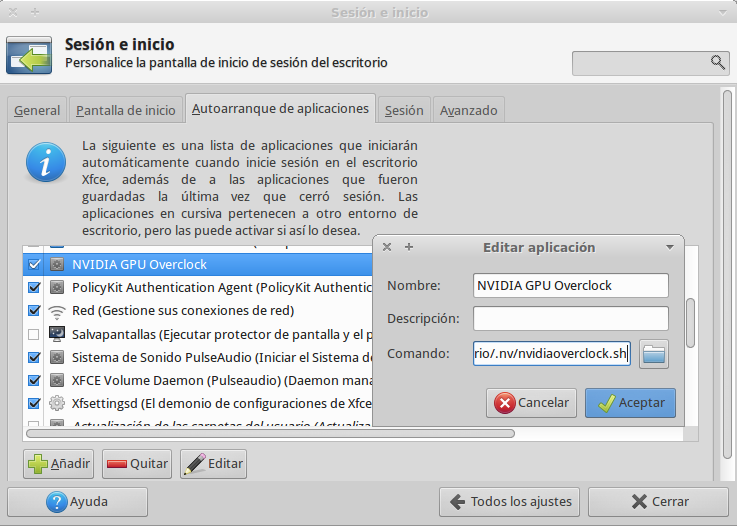
El script ya iniciará con nuestra sesión a partir de ahora
13) ¿Listo? Ya está. Reiniciá la sesión y ya debería funcionar. De lo contrario, quizá te haya faltado hacer alguno de los pasos detallados. Por ejemplo, la primera vez no me funcionaba hasta que se me ocurrió darle los permisos de ejecución al script. Jeje.

sábado, 18 de enero de 2014

Cómo transferir mapas a GPS Garmin con MapSource en Ubuntu

Hoy en día hay muy pocas cosas que Linux no pueda hacer y Windows sí. Son muchas más las que Windows no puede hacer, de hecho. Sin embargo, la ausencia de guías claras en determinados temas termina desalentando al usuario de Windows a adoptar Linux, quien termina creyendo que nuestro sistema aún parece de la prehistoria -nos lo dice mientras escribe un mensaje en su teléfono Android, ejem..- y que es difícil utilizarlo. Esas excusas las podría haber avalado personalmente hasta hace unos tres o cuatro años, cuando el sistema aún no contaba con el apoyo que hoy tiene de las empresas del software.

La cosa cambió, y no sólo aumentó la cantidad y calidad de programas nativos de Linux, sino que además Wine está en un momento excelente. Para los recién llegados a pingüinolandia, hablo de un emulador (si lo leen los puristas me matan) que permite correr casi cualquier programa o juego de Windows en Linux...y Mac también, si quieren...

Esta guía gira en torno a Wine, de hecho. Ya que si bien es posible virtualizar un Windows XP SP3 desatendido e instalar todo desde allí, podemos prescindir de él y puedo demostrarlo.

NOTA: Si de cualquier forma quieren una guía sobre la virtualización e instalación de MapSource desde allí, pueden comentarlo. Sólo decidí publicar lo que considero más rápido.

Empezamos!!

Desde cero. Instalamos Wine buscándolo en el Centro de software o escribiendo en la terminal alguno de estos tres comandos (es indiferente cuál de los tres instalen, la disponibilidad de algunos depende de los repositorios que tengan activados):

sudo apt-get install wine
sudo apt-get install wine1.4
sudo apt-get install wine1.6

Una vez hecho esto, descargamos MapSource y ejecutamos estos dos comandos en la terminal:

wget http://www.kegel.com/wine/winetricks
sh winetricks corefonts vcrun6

Con esos comandos instalamos lo necesario para correr Mapsource. Ahora sí, vamos a la carpeta donde descargamos el MapSource y hacemos clic derecho en el .exe y hacemos clic en "Extraer aquí".

NOTA: Si no les sale dicha opción, hay que instalar 7zip con el comando: 
sudo apt-get install p7zip-full

Ahora vamos a la carpeta extraída y abrimos con Wine el archivo MAIN.msi. Posiblemente parezca que no sucede nada, pero después de eso hacemos lo propio con el archivo Setup.exe de la misma carpeta (Clic derecho>Abrir con>Wine). Con eso queda instalado MapSource.

Ahora nos falta que el programa detecte nuestro GPS. El sistema lo debería reconocer inmediatamente al conectarlo a la PC a través del cable y apareciendo un ícono en el escritorio o en el dash de Unity como si de un disco extraíble se tratase.

En caso de no ser detectado, instalamos el paquete garmin-forerunner-tools y agregamos nuestro usuario al grupo lp con:

sudo apt-get install garmin-forerunner-tools 

sudo adduser NOMBRE-DE-USUARIO lp 

Reiniciando sesión debería ser detectado.

El dispositivo sería detectado inmediatamente con el nombre GARMIN

No ocurre así con el programa, que nos dará batalla para hacerle reconocer nuestro bebé.

Ya en MapSource, y al tener seleccionados los mapas que transferiremos, veremos que al hacer clic en Transfer>Send To Device>Find Device nos aparece el bonito mensaje siguiente:


Mientras lanzas insultos al aire, MapSource te intenta convencer de que hiciste mal las cosas..

Es en ese momento cuando abrimos winecfg con la terminal o a través del Dash, y en la ventana que se abre hacemos clic en Unidades y nos fijamos si en la lista aparece nuestro GPS. Si no aparece, hacemos clic en Autodetectar y ya nos debería salir. Hacemos clic en la letra de unidad del Garmin y pinchamos en Mostrar avanzado. Donde dice Tipo, seleccionamos Disquete. Aplicamos y aceptamos.


No cantes victoria aún como hacía Funes Mori cuando quedaba mano a mano con el arquero..


Volvemos a la pantallita de Find Device y por arte de magia, Dios, Buda y Krishnamurti, aparecerá nuestro dispositivo listo para transferirle los benditos mapas.

Cantalo, cantalo, cantalo diría el Pollo Vignolo


Cualquier duda o bache que encuentren en el tutorial, me avisan con un comentario ;)

NAMASTE

Me ayudaron:
http://mapas.alternativaslibres.es/Instalar_MapSource.html
http://ubuntuforums.org/showthread.php?t=1793977

viernes, 2 de agosto de 2013

Activar Radeon Dynamic Power Management en Ubuntu (Kernel 3.11)

Las tarjetas gráficas ATI HD4000 e inferiores, obligados a utilizar el driver libre de video por la falta de soporte de AMD en sus drivers privativos, tienen problemas con la administración de la energía provocando un importante consumo de batería en laptops. En realidad, los tenía. Porque el kernel Linux 3.11 traerá la solución a este inconveniente. Y es que de eso se trata este tutorial: aplicar la flamante Dynamic Power Management a nuestro Ubuntu mucho antes del lanzamiento de la versión 13.10.

(PROBADO EN UBUNTU 12.04.2)

Para empezar, debemos descargar la última Release Candidate del kernel 3.11 (la versión final sería lanzada a comienzos de Septiembre) para Ubuntu. Eso se puede hacer desde acá, teniendo que descargar sólo tres de los cinco paquetes DEB que aparecen allí, dependiendo de si tu arquitectura es i386 o amd64 y debiendo descargar el paquete que termina en all.deb independientemente de cuál de las dos arquitecturas uses. En otras palabras, existen dos paquetes i386, dos paquetes amd64 y el paquete independiente. Si mi sistema es de 64 bits, descargo los dos paquetes amd64 y el paquete independiente. Si es 32 bits, elijo los dos paquetes i386 y el independiente. Esos paquetes se instalan como cualquier otro DEB, a través del Centro de software, GDebi, terminal, o como prefieras.

Luego, para poder hacer uso de la ventaja de la energía, debemos descargar el último firmware de nuestra Radeon desde esta página. Ahora, presta atención. Necesitas saber el codename de tu tarjeta gráfica para descargar el archivo correspondiente. Para averiguar el codename podemos escribir lo siguiente en la terminal; mostrando lo que buscamos en la zona remarcada:


Se puede observar que el codename de mi placa gráfica es RV710, por lo tanto, buscaré el archivo que haga referencia a él. ¿Qué archivo es el que necesito? El que dice smc.bin. Luego de descargarlo, ¿dónde debo colocarlo? En la carpeta /lib/firmware/radeon. ¿Cómo lo hago? Lo copio con el comando sudo cp lugardondeestaelarchivo lugardondequieropegarelarchivo. ¿Qué hago si no sé qué archivo debo descargar? En ese caso, descarga todos los archivos smc.bin que encuentres en la página para asegurarte de que no te equivocarás (jeje).

El paso siguiente es añadir radeon.dpm=1 a nuestro GRUB. Esto se hace de la siguiente manera:

sudo gedit /etc/default/grub

Debes buscar la siguiente línea:

GRUB_CMDLINE_LINUX_DEFAULT="quiet splash"

Y dejarla así:

GRUB_CMDLINE_LINUX_DEFAULT="quiet splash radeon.dpm=1"

Con el kernel 3.11, el último firmware ATI/AMD, y la orden para activar el DPM, deberíamos poder disfrutar del novedoso sistema de administración dinámica de energía facilitado por la gente de AMD. Aquel por el cual venimos luchando los Linuxeros que usamos esta solución gráfica desde hace tiempo.

FUENTE: La entrada es de elaboración propia, utilizando los pasos detallados en Phoronix, añadiendo algunas acotaciones y facilitando el entendimiento al usuario novato.

sábado, 18 de mayo de 2013

Cómo solucionar el problema de sonido con los auriculares en el kernel 3.9

Muchos han tenido el problema de que sus auriculares quedaran inutilizados al momento de utilizar el reciente kernel Linux 3.9, siendo que en el kernel 3.8 y anteriores funcionaban con total normalidad.

Bueno, esto no es nada grave. La solución es muy sencilla y funciona en casi todos (por no decir todos) los casos reportados de este "bug".

Consiste simplemente en abrir alsamixer a través de la consola y, con los auriculares conectados, mover un par de cosas:


Aparecerá algo como esto:


Debemos presionar la tecla F6, seleccionar nuestra placa de sonido y darle a la tecla Enter.


Si vemos que en la opción Auto-Mut dice Enabled, entonces ahí está el problema:


Nos desplazamos hacia ella con las teclas de dirección, y cuando llegamos a Auto-Mut, presionamos la tecla de dirección "Abajo". Pasará a decir Disabled y habremos solucionado el problema:


viernes, 3 de mayo de 2013

Left 4 Dead 2 y Portal disponibles en Linux

Tras haber lanzado hoy por la mañana la Beta del famoso juego de lógica Portal para Linux, tenemos entre nosotros la Beta del juego de acción Left 4 Dead 2.


He estado testeando Portal en una notebook AMD doble núcleo, con 3GB de RAM y un chip gráfico ATI HD5145, bajo el sistema operativo Manjaro, y utilizando los drivers libres de video Mesa 9.1.1.


Realmente corre muy bien y no he notado errores, si bien ya tenía partidas guardadas en la Steam Cloud y tampoco le he dedicado mucho tiempo al testeo.

Sin dudas es un paso importante, aunque aún falten muchos lanzamientos anunciados hace un tiempo. Por ejemplo, Counter Strike GO, Dota 2, Portal 2 y varios más.

sábado, 23 de febrero de 2013

[UBUNTU] Cómo utilizar dispositivos USB en VirtualBox

En esta guía aprenderán a hacer funcionar sus dispositivos USB en una máquina virtual creada con VirtualBox, utilizando Ubuntu 12.04.
  • Seleccionamos una máquina virtual y hacemos clic en Configuración.
  • Vamos al submenú USB y habilitamos los controladores USB y USB 2.0
  • Intentamos agregar nuestro dispositivo desde el botón Agregar filtro desde dispositivo. Si encontramos nuestro dispositivo en el menú desplegado, enhorabuena. De lo contrario, nos aparecerá un mensaje diciendo que no hay dispositivos para habilitar.
  • El error del paso anterior se debe a que nuestro usuario no está incluído dentro del grupo vboxusers. ¿Cómo lo añadimos? Primero deberíamos instalar el paquete gnome-system-tools para hacer las cosas más fáciles:
sudo apt-get install gnome-system-tools
  • Buscamos en Unity la opción Usuarios y grupos. En la ventana que nos saldrá, hacemos clic en "Gestionar grupos" y buscamos el grupo vboxusers.
  • Una vez seleccionado el grupo, hacemos clic en la opción Propiedades y activamos la casilla con el nombre de nuestro usuario.
  • Cerramos todo y reiniciamos Ubuntu (no sé si tan sólo con reabrir la sesión basta. No lo he intentado).
  • Ahora sí, deberíamos encontrar nuestro dispositivo USB en la opción Agregar filtro desde dispositivo mencionada al principio. Tan sólo debemos hacer clic en dicho dispositivo, y la máquina virtual seleccionada podrá utilizarlo sin inconvenientes.
  • Enjoy!

miércoles, 6 de febrero de 2013

Cambio de URL

linuxchirmiplay.blogspot.com > elrincondelgnulinux.blogspot.com

Debido al cambio de URL del blog y a la espera de que Google indexe la dirección, el contenido del mismo no podrá ser visualizado por la gran mayoría de los visitantes. 

Mis disculpas por las molestias ocasionadas.

jueves, 17 de enero de 2013

Ejecutar aplicaciones de 32 bits en Fedora 18 de 64 bits

Hace bastante tiempo publicaba un comando para cada edición nueva de Fedora, gracias al cual se lograba instalar los paquetes de 32 bits que más suelen requerir los juegos y programas de dicha arquitectura. Dejé de publicarlos en la edición 15 de este poderoso sistema, debido a una decepción -acompañada con serios bugs- que tuve con Gnome Shell cuando éste era una total novedad.

Ahora, sin soporte gráfico de AMD y en busca de un kernel más nuevo y un driver libre que me otorgue el rendimiento que busco -creo que lo encontré-, le he vuelto a dar una oportunidad al sistema de mis amores, Fedora, al ver que lanzó su versión 18 Spherical Cow.

Veamos, para instalar correctamente todo este paqueterío primero debemos tener instalados los repositorios RPM Fusion correspondientes. Escribimos y entramos lo siguiente en la consola:

su -c 'yum localinstall --nogpgcheck http://download1.rpmfusion.org/free/fedora/rpmfusion-free-release-18.noarch.rpm http://download1.rpmfusion.org/nonfree/fedora/rpmfusion-nonfree-release-18.noarch.rpm'

Luego, debemos actualizar el sistema y cargar la nueva lista de software:

su -c 'yum update'

Ahora sí, una vez instalados los repositorios procederemos a descargar e instalar las librerías de 32 bits:

su -c 'yum install arts.i686 audiofile.i686 bzip2-libs.i686 cairo.i686 cyrus-sasl-lib.i686 dbus-libs.i686 directfb.i686 esound-libs.i686 fltk.i686 freeglut.i686 gtk2.i686 imlib.i686 lcms-libs.i686 lesstif.i686 libacl.i686 libao.i686 libattr.i686 libcap.i686 libdrm.i686 libexif.i686 libgnomecanvas.i686 libICE.i686 libieee1284.i686 libsigc++20.i686 libSM.i686 libtool-ltdl.i686 libusb.i686 libwmf.i686 libwmf-lite.i686 libX11.i686 libXau.i686 libXaw.i686 libXcomposite.i686 libXdamage.i686 libXdmcp.i686 libXext.i686 libXfixes.i686 libxkbfile.i686 libxml2.i686 libXmu.i686 libXp.i686 libXpm.i686 libXScrnSaver.i686 libxslt.i686 libXt.i686 libXtst.i686 libXv.i686 libXxf86vm.i686 lzo.i686 mesa-libGL.i686 mesa-libGLU.i686 nas-libs.i686 nss_ldap.i686 openldap.i686 pam.i686 popt.i686 pulseaudio-libs.i686 sane-backends-libs.i686 SDL.i686 svgalib.i686 unixODBC.i686 zlib.i686 compat-expat1.i686 compat-libstdc++-33.i686 openal-soft.i686 alsa-oss-libs.i686 redhat-lsb.i686 alsa-plugins-pulseaudio.i686 alsa-plugins-oss.i686 alsa-lib.i686 nspluginwrapper.i686 SDL_image.i686'

Estas son las librerías que más normalmente se nos pide. Algunos programas o juegos específicos pueden pedir otras. Si tienen alguna duda sobre cómo instalar algún otro software de 32 bits en un Fedora 64, pueden preguntarme debajo :)

SI A ALGUIEN LE INTERESA: Hay un proyecto muy interesante que lleva a cabo la gente de Fedora Brasil llamado easyLife que busca facilitar mucho la instalación de diversos componentes -códecs, Java, Flash, drivers de video- para todos los usuarios de este sistema operativo. Este software lleva ya algunos años ayudando a usuarios nóveles (y no tanto) a dejar su sistema totalmente preparado para reproducir películas, navegar por YouTube, escuchar música y disfrutar de juegos pesados sin tener que echar de menos a Ubuntu o Mint. Lamentablemente, la versión para Fedora 18 -hoy 17 de enero de 2013- aún no está lista, pero debería estarlo en unos pocos días.

domingo, 9 de diciembre de 2012

Cómo desfragmentar discos ext4 en Linux

Ningún sistema de archivos está exento de fragmentaciones. Algunos más, otros menos, pero todos padecen este mal tan asociado a Windows.

La realidad es que NTFS y su predecesor FAT32 son "fragmentadores" por naturaleza. Lo que mejor hacen es fragmentarse, y el usuario estándar de Windows lo sufre luego de unos meses de haber formateado.

En Linux el panorama es distinto. La fragmentación, si bien existe, es bastante difícil de detectar "a simple vista". Pero para aquellos que quieren tener siempre optimizado su disco ext4, les traigo una herramienta que por lo general viene incluida en las distribuciones actuales, o bien se puede instalar desde los repositorios de cada distro. Estoy hablando de e4defrag.

La forma de utilizar e4defrag es la siguiente: si quiero desfragmentar una partición, deberé especificarle al programa de cuál partición estoy hablando. ¿Cómo hago esto? Escribimos en la terminal el siguiente comando:

~$ sudo fdisk -l

Nos aparecerá una lista que detallará todos los discos y particiones existentes. En mi caso, la configuración del disco es esta:

Dispositivo Inicio    Comienzo      Fin      Bloques  Id  Sistema
/dev/sda1   *        2048   117186559    58592256   83  Linux
/dev/sda2       117186560   957030399   419921920   83  Linux
/dev/sda3       957032446   976769023     9868289    5  Extendida
/dev/sda5       957032448   976769023     9868288   82  Linux swap / Solaris
Cuando instalé el sistema, coloqué el directorio raíz en la partición /dev/sda1, el directorio /home en la partición /dev/sda2, y la memoria de intercambio o SWAP en la partición /dev/sda5. La /dev/sda3 es una partición extendida, es decir, es la que contiene a todas las unidades lógicas. En este caso, la única unidad lógica es la ya mencionada partición SWAP.

Si quiero desfragmentar el directorio raíz (/dev/sda1) para aumentar la velocidad de acceso a los archivos del sistema, deberé escribir en la terminal:

~$ sudo e4defrag /dev/sda1

Sólo hay que esperar a que finalice el proceso, y ya. Conviene no utilizar la PC mientras se produce la desfragmentación, como bien sabemos desde nuestras épocas virales. Jeje.

Se puede hacer lo mismo con cualquier partición ext4.

Hay otras herramientas de desfragmentación diseñadas para otros sistemas de archivos, sólo hay que googlear. De todas formas, si alguien tiene alguna pregunta sobre el tema, puede hacerla debajo.

martes, 4 de diciembre de 2012

Instalar Alien en openSUSE fácilmente

Alien es un software que permite convertir paquetes DEB (usados en Debian, Ubuntu, Mint, etc.) a RPM (usados en Red Hat, Fedora, openSUSE, Mandriva...) y viceversa.

Hoy les traigo el siguiente script con el que podrán instalar el software Alien en openSUSE u otra distro que no posea dicho paquete en los repositorios.

Lo único que necesitan es tener instalados los paquetes de Desarrollo Base que se encuentran dentro de la pestaña Patrones en YaST, o su equivalente para las demás distribuciones, y además necesitamos instalar el paquete rpm-build:


Luego queda lo más fácil: descargar este script, navegar hacia la carpeta donde guardamos el archivo con el comando cd, y ejecutar el script con el comando sh. Por ejemplo:


~$ cd /home/usuario/Escritorio
~$ sh 'InstallAlien.sh'

Pedirá contraseña root en un momento para poder instalar el programa.

Una vez listo esto......ya está jajaja si tienen alguna duda de cómo usar el programa, pueden escribir la orden alien --help en la terminal y les dirá lo que tienen que hacer para poder convertir paquetes sin problemas.

jueves, 8 de noviembre de 2012

Cómo probar Steam para Ubuntu sin tener acceso a la beta cerrada

Llegó Steam para quedarse, aunque habrá que esperar un poco para la versión definitiva. Lo cierto es que hemos sido más de 60.000 los postulantes para esta ansiada beta, y han podido ingresar hasta el momento menos de 1.000 personas.

Sin embargo, los que no aguantamos hasta que salga la versión final, acudimos a un método práctico para "burlar" el cartelito de error al intentar acceder a la beta desde una cuenta no autorizada.

Primeramente, debemos tener instalado Steam, para lo cual antes deberemos instalar el paquete ia32-libs (basta con sudo apt-get install ia32-libs).
Una vez instalado Steam, haremos clic en el ícono que nos dejará en el escritorio y/o en el menú de aplicaciones, y esperamos a que se descarguen los datos. Al momento de terminar de hacer todo el proceso de verificación de PC que se hace normalmente con Steam en Windows/Mac, nos encontraremos con la "sorpresa" de que...no nos dejarán acceder a la beta (chocolate por la noticia, ¿no?).

En ese momento sacamos el as bajo la manga y se lo mostramos a Valve -dejándolo boquiabierto-, escribiendo en la terminal el siguiente comando que nos llevará directamente a la biblioteca de la cuenta de Steam:

steam steam://open/games

Genial! Great! Excellent! Tenemos Steam beta (y remarco beta porque hay inconvenientes para instalar varios juegos de los más de veinte que existen actualmente para Linux) listo para disfrutarlo sin tener que esperar hasta principios del 2013.

El Dato: todavía no hay compatibilidad con Left 4 Dead 2 (hoy 8/11/2012).

sábado, 27 de octubre de 2012

La mentira de que Linux es más difícil que Windows

Con motivo del lanzamiento del "nuevo" sistema operativo de Microsoft, Windows 8, se ha reavivado la discusión sobre el destino de los sistemas operativos en el escritorio, el cual se verá reemplazado en gran medida por el mercado móvil en un mediano/largo plazo.

En los blogs y páginas de noticias se pueden leer todo tipo de argumentos a favor y en contra de Windows 8, ya sea por parte de los mismos usuarios de Windows -defensores acérrimos de XP o Seven-, como también por los usuarios de sistemas operativos diferentes, ya sea GNU/Linux, Mac, OpenBSD, etc.

No es raro encontrar, entonces, usuarios defensores de Windows que se nieguen a pasarse a Linux por el hecho de que "es más difícil" o "sólo lo usa la gente que sabe". Al contrario de lo que pasa con los argumentos de algunas personas para no migrar a Linux, ya sea porque le piden Windows en el trabajo o necesitan un software específico que sólo esté en el sistema de Microsoft, este razonamiento acerca de la presunta dificultad del sistema pingüinista es bastante erróneo.

Ya quisieran tener un Centro de software con el cual pudieran instalar software con un clic. Ya quisieran poder navegar por internet sin necesidad de antivirus ni nada de eso. Ya quisieran poder elegir entre distintos entornos según gustos y comodidades de cada uno. Ya quisieran que su sistema operativo viniera con drivers 3D preinstalados y listos para ser utilizados. Ya quisieran no tener que buscar por toooda la web el maldito driver/crack para que las cosas funcionen como debe ser.

Sin embargo, Linux está muy lejos de ser un sistema perfecto. ¿Por qué? Bueno..por ejemplo, carece de marketing. Carece de un ingreso anual de 60.000 millones de dólares. Carece de dinero para sobornar a los fabricantes o intentar ejercer prácticas de monopolio sobre el mercado. Carece de capitalistas que entiendan el significado de Software Libre y sus ventajas. Carece de 100.000 empleados pagos que dediquen todo su tiempo al sistema sin tener otro tipo de obligaciones profesionales. Carece de todas estas cosas que sí posee Microsoft. Es una gran desventaja no poder controlar el mercado ni contar con el poder económico suficiente. Una gran desventaja en un mundo capitalista que se mueve por dinero.

El trabajo en Linux es comunitario y voluntario. Se destaca el compañerismo entre desarrolladores, diseñadores, traductores, colaboradores. ¿Pero a quién le importa el compañerismo, si el mundo es lo que es gracias al individualismo? No se reconoce al grupo de personas que trabaja en algo, sólo se reconocen a las individualidades -en el ambiente que sea, no sólo el informático-. El individualismo es un concepto que choca directamente con la filosofía del Software Libre...pero bueno, me fui de foco y voy a terminar hablando de liberalismo y comunismo.

El punto es que Linux tiene mala fama porque los grandes empresarios del segmento informático quieren que la tenga. Le dicen a sus usuarios que el Software Libre es inservible, y los usuarios repiten como loros ante el desconocimiento. La gente que dice "Linux es difícil" es porque probablemente haya usado dicho sistema por última vez en el año '97, y la demás gente le cree el cuento. También existen quienes prueban el sistema por dos o tres minutos y dicen "no entiendo, es muy difícil para mí", cuando ni siquiera alcanzaron a abrir Synaptics o el Centro de software de la distribución que sea.

Está comprobado que la gente mayor -que nunca usó una computadora- a la que se le muestra Ubuntu y Windows por primera vez, terminan eligiendo Ubuntu porque realmente es más fácil. Quienes vienen de Windows, muchas veces se niegan a adaptarse a lo nuevo, pensando que Linux tendría que ser igual a las Ventanas. Y no, Linux no tiene que ser igual a Windows (ni debe serlo, ni lo será), así como Android no es igual a iOS, ni un BMW es igual a una Ferrari.

Por último, les dejo un video para que puedan apreciar cómo una gran multinacional -de la que casualmente Steve Jobs era accionista- desaconseja el usufructo del Software Libre (INGLÉS):


martes, 9 de octubre de 2012

Ubuntu 12.10 y la madurez de Unity

Faltan pocos días para el lanzamiento de la versión 12.10 del sistema operativo libre más utilizado, y el mundo Linux está expectante.

Después de seis meses de que Precise Pangolin viera la luz como la primera versión de Ubuntu con un soporte de cinco años, Quantal Quetzal -con una vida de sólo 18 meses- está calentando sus motores para competir con Windows 8 en un futuro incierto para Microsoft en el escritorio, y con una esperanza en Linux de parte de muchas empresas importantes del sector informático.

Recordemos que Valve, empresa detrás de Steam, Counter Strike y Left 4 Dead, había tildado a Windows 8 de "catástrofe" y manifestado su apoyo a GNU/Linux, anunciando además que su plataforma gamer desembarcaría en Ubuntu a principios del 2013 (aunque se espera una beta limitada para el corriente mes de Octubre).

Volviendo a lo que nos compete, Quantal está mejorando mucho el apartado de usabilidad y estabilidad de la interfaz. De tal manera de que si pensábamos que Unity iba bien en Precise, ahora irá bastante mejor.


Se ha mejorado el apartado gráfico y ahora será más agradable aún. Además, ya no hay Unity 2D: siempre usaremos Unity 3D, con la diferencia de que ahora no es necesaria la aceleración gráfica para usarlo.

También se destaca la integración cada vez mayor del sistema con las redes sociales, algo que está de moda en los sistemas operativos modernos por la gran demanda de la gente. En la siguiente imagen se puede apreciar la centralización de nuestras redes y medios de comunicación, todo en nuestro Ubuntu:


Como se sabe, Ubuntu 12.10 lleva el kernel Linux 3.5, Firefox 15.0.1 (las actualizaciones se encontrarán en los repositorios oficiales a medida que vayan saliendo), LibreOffice 3.6.2, Rhythmbox 2.97 con mejoras de diseño, y Unity 6.8 entre sus novedades más destacadas en cuanto a aplicaciones.

Se puede probar el avance de 12.10, aunque todavía no es del todo estable. Se recomienda esperar a su lanzamiento el 18 de Octubre para ser utilizado por usuarios finales.

De todas formas, para los curiosos están las daily builds de Quantal:
http://cdimage.ubuntu.com/daily-live/current/

domingo, 23 de septiembre de 2012

Solución a los cortes/cuelgues de la conexión a Internet

Son muchas las personas que experimentan problemas con su conexión a internet. A veces se llega a cortar hasta varias veces al día, convirtiéndose en algo sumamente molesto y que ocurre mágicamente en los momentos en los que más necesitamos acceder a la web.

Buscando una solución a este problema me encontré con un post en Taringa! que explica muy bien las causas del problema y da una solución concreta: cambiar los DNS (Domain Name System) que vienen por defecto en nuestro router por imposición del proveedor de internet, por otros mejores.

No es necesario tener ningún sistema operativo en especial, ya que los cambios se llevan a cabo desde la página de configuración del router, a la que se accede desde un navegador común y corriente.

Lo que haré es mostrar la información que encontré, y luego mostraré los pasos que particularmente tuve que seguir para cambiar los DNS y dar por solucionado mi problema con los cuelgues.

Información de Taringa!: http://www.taringa.net/posts/hazlo-tu-mismo/12506477/Se-te-corta-Internet_Aca-tenes-la-solucion____Funciona.html

Ahora sí, mostraré los pasos que tuve que seguir para cambiar los DNS en un router TP-LINK TD-W8151N:

1) Accedí a la configuración del router, colocando en la barra de direcciones la siguiente IP: 192.168.1.1 (esta dirección depende de la marca y el modelo de router que tengamos, aunque en los manuales de los mismos están las direcciones especificadas).
2) Colocamos usuario-contraseña (por defecto suele ser admin-admin en casi todos los modelos. Obviamente estos datos se pueden modificar).
3) Una vez dentro, vamos a la pestaña Interface Setup y luego hacemos clic en la subpestaña LAN.
4) Nos desplazamos al final de la página, a donde dice DNS.
5) Por defecto, en la parte donde dice DNS Relay aparece seleccionada la opción Use Auto Discovered DNS Server Only. La cambiamos a la que dice Use User Discovered DNS Server Only.
6) En Primary DNS Server colocamos la IP 8.8.8.8, y en Secondary DNS Server ponemos 8.8.4.4
7) Por si acaso, reiniciamos el router.

Ahora sí, si sale todo bien será muy extraño que la conexión se vuelva a cortar. Si no quedaste conforme con los cambios, recuerda que puedes volver a configurar todo como estaba.

jueves, 16 de agosto de 2012

Superactualización del driver de nVidia en Linux

Con motivo de las vísperas del desembarco definitivo de Steam en Linux, las principales compañías desarrolladoras de chips y tarjetas gráficas se han puesto manos a la obra para mejorar la compatibilidad de sus productos con el sistema del pingüino.

AMD ya ha mejorado bastante la compatibilidad de sus drivers, aunque aún le falte mucho por hacer. Intel sólo posee drivers mantenidos por la comunidad -totalmente libres-, pero se comprometió a mejorarlos a pedido de Valve. Por el lado de nVidia, viene esforzándose bastante en sus drivers, y ya podemos ver los resultados.

En esta ocasión, el flamante driver 304.37 lanzado el día 13 de este mes incorpora muchísimas correcciones, mejoras y optimizaciones para sus placas. Podemos mencionar, entre las novedades, que se ha añadido soporte para la GeForce GTX 680M y otros productos nuevos, se corrigieron muchísimos errores con OpenGL (incluyendo errores visuales y que impedían la correcta ejecución de determinadas aplicaciones), mejoras en el anti-alisado, optimizaciones al panel de control de nVidia, se arreglaron algunos problemas con las texturas, se incorporó la adaptación automática del driver a los nuevos kernels que se instalen, etc. etc.

Ésta es la lista completa de los cambios en inglés:

  • Added support for the following GPUs:
    GeForce GTX 680M
    Quadro K1000M
    Quadro K2000M
    Tesla K10
  • Removed the ability to enable SLI on GPUs with ECC enabled.
  • Fixed several bugs that prevented some RandR transform geometries from being applied.
  • Fixed a bug that caused frequent hangs or crashes on some systems.
  • Fixed a bug that would cause corruption and performance issues in certain OpenGL applications such as Amnesia: The Dark Descent on GeForce 6 and 7 GPUs.
  • Fixed a bug that caused applications that use DirectColor visuals, such as Enemy Territory: Quake Wars and Braid, to appear in shades of blue instead of the correct colors.
  • Modified handling of RRSetScreenSize requests to ignore requests that do not actually resize the screen.This reduces screen flicker in certain cases when using GNOME.
  • Added a new option, "--disable-nouveau" to nvidia-installer. This option changes the action that is chosen by default when Nouveauis detected by nvidia-installer. If the "--disable-nouveau" optionis set, then the default will be to attempt to disable Nouveau when it is detected; otherwise, no attempt will be made unless requested.
  • Added support for xserver ABI 13 (xorg-server 1.13).
  • Added support for RandR per-CRTC gamma manipulation through the RandR 1.2 RRGetCrtcGammaSize, RRGetCrtcGamma, and RRSetCrtcGamma requests.
  • Fixed a bug that caused RRSetOutputPrimary requests to incorrectly generate BadValue errors when setting the primary output to None.This caused gnome-settings-daemon to crash after changing the screen configuration in response to a display hotplug or the display change hot-key being pressed.
  • Fixed a problem where RENDER Glyphs operations would exhibit severe performance issues in certain cases, such as when used with gradients by Cairo and Chromium.
  • Fixed a bug that caused X to hang when resuming certain DisplayPort display devices (such as Apple brand mini-DisplayPort to dual-link DVI adapters) from power-saving mode.
  • Fixed a bug that caused an X screen to be extended to Quadro SDI Output devices by default. An X screen will still use an SDI Output device if it is the only display device available. To use a SDI Output device on an X screen with other display devices available, include the SDI Output device with either the "UseDisplayDevice" or "MetaMode" X configuration options.
  • Updated X11 modeline validation such that modes not defined in a display device's EDID are discarded if the EDID 1.3 "GTF Supported" flag is unset or if the EDID 1.4 "Continuous Frequency" flag is unset. The new "AllowNonEdidModes" token for the ModeValidationX configuration option can be used to disable this new check.
  • Fixed a bug, introduced in the 295.xx release series, with EDID detection on some laptop internal panels. This bug caused the laptop internal panel to show six small copies of the desktop.
  • Added support for FXAA, Fast Approximate Anti-Aliasing. Using regular anti-aliasing modes or Unified Back Buffers with FXAA is not currently supported.
  • Enhanced the functionality of the IncludeImplicitMetaModes X configuration option: Implicit MetaModes will be added for the primary display device, even if multiple display devices are in use when X is initialized.
    Implicit MetaModes will be added for common resolutions, even
    if there isn't a mode with that resolution in the mode pool of
    the display device.
    Extended the syntax of the IncludeImplicitMetaModes X
    configuration option, e.g., to control which display device is
    used for creation of implicit MetaModes.
    See the description of the IncludeImplicitMetaModes X configuration
    option in the README for details.
  • Modified the handling of the RandR 1.0/1.1 requests RRGetScreenInfo and RRSetScreenConfig (e.g., `xrandr -q --q1` and `xrandr --size ...` and `xrandr --orientation ...`) such that they operate on MetaModes. This was the behavior in NVIDIA X driver versions 295.xx and earlier, but 302.xx releases altered the handling of these RandR 1.0/1.1 requests to operate on a single RandR output's modes.
  • With the above changes to IncludeImplicitMetaModes and RandR 1.0/1.1 handling, fullscreen applications (e.g., SDL-based applications, Wine), should have more resolutions available to them, and should interact better with multiple monitor configurations.
  • Fixed a bug that could cause G8x, G9x, and GT2xx GPUs to display a black screen or corruption after waking up from suspend.
  • Fixed several bugs that could cause some OpenGL programs to hang when calling fork(3).
  • Fixed an nvidia-settings bug that caused the results of ProbeDisplays queries made with the --display-device-string option to be formatted incorrectly.
  • Improved the responsiveness of updates to the nvidia-settings control panel when displays are hotplugged.
  • Fixed a bug that caused display corruption when setting some transforms, especially when panning a transformed display.
  • Fixed a bug that caused extra RandR events to be generated the first time a display is hotplugged.
  • Fixed a bug that caused X11 modelines with '@' in their names to be rejected.
  • Added support for DisplayPort 1.2 branch devices, which allow multiple displays to be connected to a single DisplayPort connector on a graphics board.
  • Fixed a bug that caused most OpenGL texture uploads to be slow when the context was bound rendering to an RGB overlay drawable.
  • Fixed a bug that caused audio over HDMI to not work after restarting the X server on some MCP7x (IGP) GPUs.
  • Updated the X configuration option "UseDisplayDevice" to honor the value "none" on any GPU.
  • Added support for DKMS in nvidia-installer. Installing the kernel module through DKMS allows the module to be rebuilt automatically when changing to a different Linux kernel. See the README and the nvidia-installer help text for the "--dkms" option.
  • Added RandR output properties _ConnectorLocation, ConnectorNumber, ConnectorType, EDID, _GUID, and SignalFormat. See the README for details on these properties.
  • Extended support for Base Mosaic to all G80+ SLI configurations with up to three displays.
  • Fixed a bug that caused some monitors to fail to wake from DPMS suspend mode when multiple DisplayPort monitors were attached to one GPU.
  • Removed controls for XVideo attributes from the "X Server XVideo Settings" page of the nvidia-settings control panel. XVideo attributes can be configured in XVideo player applications, or through utilities such as xvattr.
  • Fixed a bug that caused all ports on an XVideo adaptor to share color correction settings.
  • Removed support for the following X configuration options:
    SecondMonitorHorizSync
    SecondMonitorVertRefresh
    Similar control is available through the NVIDIA HorizSync and
    VertRefresh X configuration options. Please see the NVIDIA driver
    README for details.
  • Fixed a bug that prevented NVIDIA 3D Vision Pro from working properly when switching between X servers on different VTs.
  • Added support for desktop panning when rotation, reflection, or transformation is applied to a display device (either through RandR or through the MetaMode syntax); panning would previously be ignored in that case.
  • Implemented hotfix for a privilege escalation vulnerability reported on August 1, 2012. For more details, see:
    http://nvidia.custhelp.com/app/answers/detail/a_id/3140
 Link de descarga: http://www.geforce.com/drivers

lunes, 13 de agosto de 2012

[SOUND FIXED] [32&64] Super Nintendo en Ubuntu 12.04 con ZSNES

La consola Super Nintendo o SNES fue sin dudas un hito en la historia de los videojuegos, un punto de inflexión en el mercado del entretenimiento, que hoy en día nos sigue gustando mucho a los amantes del abandonware.

Podemos disfrutar de todos sus títulos gracias a softwares emuladores como ZSNES, del cual les traigo hoy el link de descarga de la última versión tanto para 32 bits como para 64 bits, en formato DEB. Y por si fuera poco, he arreglado ambas versiones para evitar el famoso bug del "sonido desactivado" en ZSNES.

Lo único que hay que hacer luego de instalarlo es conseguir las ROMs de los juegos que más nos guste, y después...¡a disfrutar!

LINK PRECISE32DEB
LINK PRECISE64DEB

NOTA: La versión de 32 bits no fue probada personalmente y corresponde a una compilación de Oneiric. Sin embargo, debería funcionar perfectamente en Precise. No hay problemas con la versión de 64 bits.

lunes, 9 de julio de 2012

Blackberry: deseo del Tercer Mundo, desecho del Primero

Mientras en el mundo se está disputando la guerra entre iOS y Android por el trono en el mercado móvil -con éste último como ganador parcial-, en los países emergentes del Tercer Mundo domina Blackberry el mercado de los smartphones, y es el principal objeto de deseo tecnológico de muchos jóvenes, principalmente en Latinoamérica.

En mi país, Argentina, y desde la mirada de un joven del montón y sin conocimiento informático alguno, un Blackberry está visto como un teléfono "superior" a un Android de gama media, sin importar si el Blackberry en cuestión sea de la gama más baja del mercado.

Esto no sólo sucede en Argentina, donde igualmente Android lidera ampliamente el mercado con un 55.95% frente a un pobre 3.37% de Blackberry, sino que se agrava en países como Venezuela (con un porcentaje del 24.36% para Blackberry frente a un 24.24% de Android que igualmente viene trepando posiciones), en Colombia (un 21.37% para Blackberry, mientras iOS lidera el mercado con un ajustado 28.48%, un punto más que Android), Ecuador (16.58% para BB, dominando Android con un 29.68%), El Salvador (15.92% BB y 23.17% Android como líder), Guatemala (12.95% BB y 24.63% iOS liderando), etc.

Por otro lado, podemos ver que los países llamados "de Primer Mundo" no hacen un espacio para Blackberry en sus mercados: Estados Unidos de Norteamérica tiene un 50.21% dominado por iOS, mientras BB tiene un pobretón 3.64% de la torta.
En Francia, BB tiene un merecido 1.44% del mercado, mientras iOS se roba el 56.41% del pastel.
En Alemania, Blackberry prácticamente ni existe y iOS lidera con un 47.6%.
En Japón, sucede exactamente lo mismo que en Alemania: BB no existe y iOS gana con un 47.99%.
El caso del Reino Unido es algo extraño: iOS lidera con 40.81%, siguiéndole BB con un 33.49% con tendencia a la baja.
En los países nórdicos, Blackberry no dejó rastro alguno.
Es más, ni en su país natal puede triunfar BB: Canadá tiene a iOS como principal sistema móvil con un 54.89% del mercado frente a un 23.71% de su marca.

Con esto podemos concluir diciendo que actualmente Blackberry tiene relevancia sólo en los países del Tercer Mundo, siendo desecho de los países desarrollados.
Pero Android crece rápido en estos países, y no faltará mucho para que Blackberry cambie su estrategia de mercado obligadamente.

FUENTE de datos: http://gs.statcounter.com/